Un solo archivo
Un único programa para Windows, sin instalar componentes adicionales.

Guía EASYDENT · Septiembre 2026
Cuando falla un ordenador o el programa de gestión, cada minuto sin resolverlo se nota en la actividad del negocio. DeskSpider es el programa de control remoto de FEX Solution: permite que el técnico vea y maneje el equipo del cliente en segundos, sin desplazamientos ni configuraciones de red. Sirve igual para una clínica dental, una oficina, una tienda o cualquier empresa con ordenadores Windows.

Resumen
Un único programa para Windows, sin instalar componentes adicionales.
Se conecta con un identificador y una contraseña, sin abrir puertos.
El técnico puede entrar aunque nadie en el negocio pueda aceptar la conexión.
Se ofrece de forma gratuita, también para uso profesional en cualquier negocio.
Por qué importa
En cualquier negocio, el ordenador de atención al público, el de administración y el servidor no pueden estar parados. Un fallo en la impresora, una actualización pendiente o una duda con el programa de gestión suelen resolverse en pocos minutos si el técnico puede ver la pantalla del equipo. En una clínica dental es aún más importante, porque cada minuto de parada se nota en la agenda.
El soporte remoto evita esperas y desplazamientos. El personal no tiene que describir lo que ve por teléfono: el técnico lo ve directamente, lo comprueba y lo corrige, mientras el equipo sigue con su trabajo.
Es un complemento natural del acceso remoto seguro al software dental y del trabajo remoto en clínicas dentales, y funciona igual en cualquier otro sector.
Guía práctica
Para dejar el programa fijo en el equipo, basta con pulsar «Instalar en este equipo». Así queda disponible tras cada reinicio y se mantiene actualizado por sí solo.
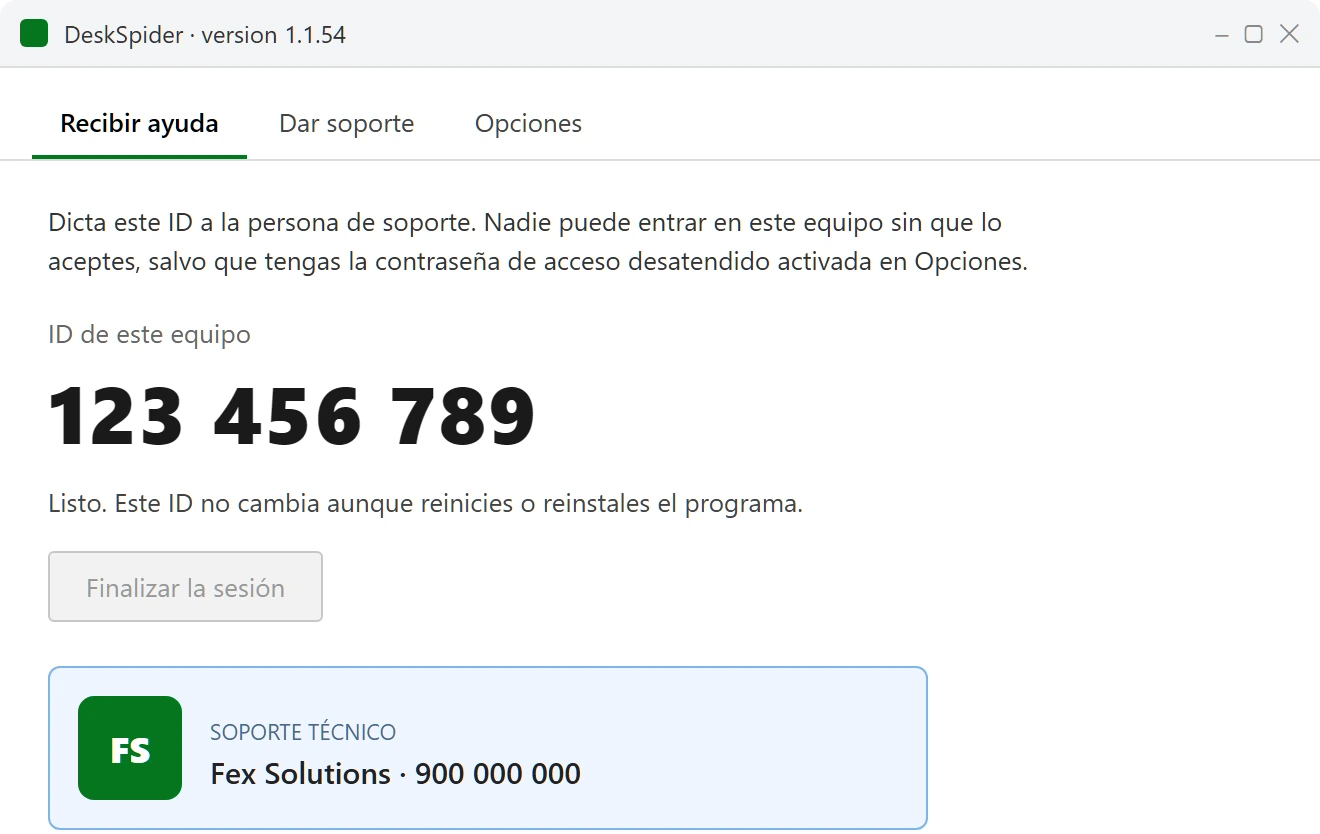
Recibir ayuda: el ID que se comparte con el técnico.
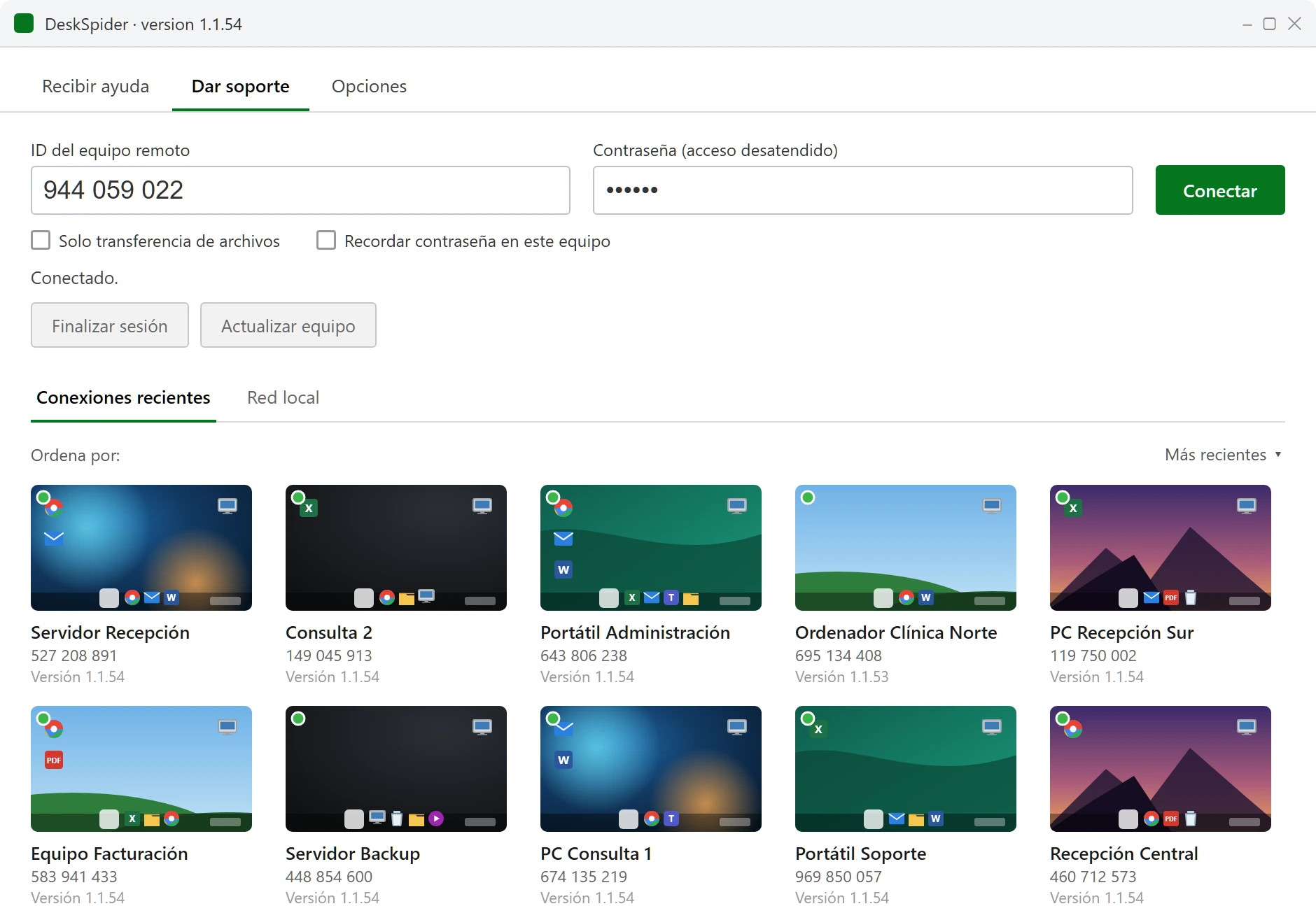
Dar soporte: conexión por ID y equipos habituales con miniatura.
Funcionalidades
Seguridad
El negocio siempre sabe cuándo alguien está conectado. Las comunicaciones viajan cifradas y las contraseñas no se transmiten en claro por la red.
Para tareas fuera de horario, como actualizaciones, copias de seguridad o mantenimiento del servidor, existe el acceso desatendido: el negocio fija una contraseña en el equipo y el técnico puede entrar sin que nadie tenga que aceptar la conexión. La contraseña se puede cambiar cuando se desee y el equipo muestra si el acceso está activo.
Como en cualquier herramienta de acceso remoto, conviene compartir el identificador y la contraseña solo con un técnico de confianza y terminar la sesión cuando se ha resuelto la incidencia.
Consejo: si el negocio utiliza un antivirus como Kaspersky y la imagen se ve entrecortada, basta con añadir DeskSpider a las exclusiones y a las aplicaciones de confianza del antivirus. Hay una guía de instalación disponible en la web de DeskSpider.
Compatibilidad
DeskSpider funciona sobre Windows, tanto en puestos de trabajo como en servidores, y es independiente del programa que se esté usando, sea de gestión, de facturación o de cualquier otro sector. Con EASYDENT permite revisar la configuración, resolver incidencias y acompañar al personal en la formación sin necesidad de estar en la clínica.
Está pensado para que el soporte sea ágil: un negocio con varios equipos puede tenerlo instalado en todos ellos, y un técnico puede atender varias conexiones a la vez.